
Πως θα σας φαινόταν αν μπορούσατε να έχετε πρόσβαση σε AI μοντέλα, πολλά εκ των οποίων δωρεάν, απευθείας από την άνεση του τερματικού σας;
Σε αυτό το άρθρο, θα εξερευνήσουμε πώς μπορείτε να το πετύχετε αυτό χρησιμοποιώντας την πλατφόρμα OpenRouter.ai και ένα απλό script που έχω ετοιμάσει, με το όνομα ai.sh (…πολύ πρωτότυπο… ξέρω).
Δωρεάν AI στο Τερματικό σας με το OpenRouter και το ai.sh
Γιατί να θέλω AI στο Τερματικό μου;
Ίσως αναρωτιέστε, «Γιατί να μη χρησιμοποιήσω απλώς την ιστοσελίδα του openrouter;» Η απάντηση βρίσκεται στην ταχύτητα, την αυτοματοποίηση και την ενσωμάτωση στη ροή εργασίας σας. Φανταστείτε να μπορείτε να:
- Ζητάτε εξηγήσεις για πολύπλοκες εντολές (π.χ.
awk,sed) χωρίς να φύγετε από τη γραμμή εντολών για να googl’αρετε την ερώτηση. - Γράφετε μικρά scripts ή να διορθώνετε σφάλματα στον κώδικά σας απευθείας στον editor του τερματικού (όπως το Vim ή το Nano).
- Ενσωματώνετε την AI σε δικά σας scripts
Προσωπικά ήθελα ένα απλό και γρήγορο τρόπο να ρωτάω κάτι και να λαμβάνω απάντηση χωρίς να φεύγω από το τερματικό. Εσείς ;
Τι είναι το OpenRouter.ai;
Για να χρησιμοποιήσουμε όποια μοντέλα θέλουμε, επιλέξαμε το OpenRouter.ai που είναι μια πλατφόρμα-πύλη που ενοποιεί την πρόσβαση σε εκατοντάδες μοντέλα τεχνητής νοημοσύνης από παρόχους όπως η Google, η Anthropic, η Meta, η Mistral AI και άλλοι.
Αντί δηλαδή να χρειάζεται να δημιουργείτε ξεχωριστούς λογαριασμούς και να διαχειρίζεστε πολλαπλά API keys για κάθε υπηρεσία, το OpenRouter σας παρέχει ένα ενιαίο API key και ένα interface για να αλληλεπιδράτε με όλα.
Φυσικά δεν είναι όλα δωρεάν και προφανώς υπάρχουν μοντέλα που ίσως να θέλετε να χρησιμοποιείστε και είναι επι πληρωμή. Εμείς όμως θα εστιάσουμε σε 2 πράγματ:
- αυτά που είναι δωρεάν
- και μπορούμε να χρησιμοποιήσουμε στο τερματικό
Δημιουργία API Κλειδιού στο OpenRouter
Για να ξεκινήσετε, θα χρειαστείτε ένα API key από το OpenRouter. Η διαδικασία είναι απλή και γρήγορη.
- Εγγραφή: Πηγαίνετε στον ιστότοπο openrouter.ai και δημιουργήστε έναν λογαριασμό. Μπορείτε να χρησιμοποιήσετε τον λογαριασμό σας Google, Github ή ένα email.
- Πλοήγηση στα Κλειδιά: Αφού συνδεθείτε, κάντε κλικ στο εικονίδιο του προφίλ σας στην επάνω δεξιά γωνία και επιλέξτε «Keys» από το μενού.
- Δημιουργία Κλειδιού: Κάντε κλικ στο κουμπί «Create Key». Δώστε ένα όνομα στο κλειδί σας (π.χ., «Terminal AI») για να θυμάστε πού το χρησιμοποιείτε.
- Αντιγραφή και Αποθήκευση: Το OpenRouter θα δημιουργήσει ένα μοναδικό κλειδί που ξεκινά με
sk-or-v1-.... Αντιγράψτε αυτό το κλειδί και αποθηκεύστε το σε ασφαλές μέρος. Είναι το μυστικό σας «κλειδί» για την πρόσβαση στα AI μοντέλα. Θα το χρησιμοποιείστε παρακάτω.
Χρήση της Εφαρμογής ai.sh
Τώρα που έχετε το API key σας, ήρθε η ώρα να το χρησιμοποιήσετε στο τερματικό.
Το ai.sh είναι ένα μικρό shell script που έφτιαξα και σας επιτρέπει να στέλνετε ερωτήματα στο OpenRouter απευθείας από τη γραμμή εντολών.
Είναι συμβατό με Linux, macOS και Windows WSL
Βήμα 1: Λήψη του ai.sh
Μπορείτε να κατεβάσετε το script από το GitHub SynergOps/openrouter.ai.
Ο πιο εύκολος τρόπος είναι μέσω της εντολής git:
cd ~/
git clone https://github.com/SynergOps/openrouter.ai
cd openrouter.ai
Με τα παραπάνω, θα έχετε κατεβάσει τον φάκελο openrouter.ai στον home φάκελό του χρήστη σας και στην συνέχεια θα έχετε εισέλθει στον φάκελο.
Βήμα 2: Ρύθμιση του API Key
Το script πρέπει να γνωρίζει το API key σας. Μπορείτε να το ορίσετε ως μεταβλητή περιβάλλοντος (environment variable) στο τερματικό σας. Μέσα στον φάκελο που κατέβηκε υπάρχει ένα κρυφό αρχείο .env το οποίο διαβάζει το script αυτόματα για να επικοινωνήσει με το openrouter.ai λογαριασμό σας.
Όπως είστε στο τερματικό και στον φάκελο openrouter.ai επεξεργαστείτε αυτό το αρχείο με το αγαπημένο σας editor
vim .env
Αντικαταστήστε το your_api_key_here με το κλειδί που φτιάξατε στον λογαριασμό σας προηγουμένως.
δηλαδή από:
OPENROUTER_API_KEY=
θα μοιάζει με:
OPENROUTER_API_KEY=sk-or-v1-alfarithmitiko-mistiko-kleidi
Βήμα 3: Δημιουργία συντόμευσης
Αντί κάθε φορά να πρέπει να είστε στον φάκελο openrouter.ai που κατεβάσατε, για να τρέχετε το script, ας δημιουργήσουμε μια συντόμευση για να μπορούμε να τρέχουμε την λέξη ai και το ερώτημα μας, όπου και να βρισκόμαστε στο τερματικό.
Οπότε στο τερματικό που είστε και μέσα στον φάκελο openrouter.ai:
echo "alias ai='$(pwd)/ai.sh'" >> ~/.bashrc
source ~/.bashrc
(αν χρησιμοποιείτε ZSH τότε θα αντικαταστήσετε το .bashrc με το .zshrc)
Βήμα 4: Εκτέλεση Ερωτημάτων
Τώρα είστε έτοιμοι! Μπορείτε να εκτελέσετε το script για να κάνετε μια ερώτηση στο προεπιλεγμένο δωρεάν μοντέλο:
ai Write me a small poem for the beauty of code
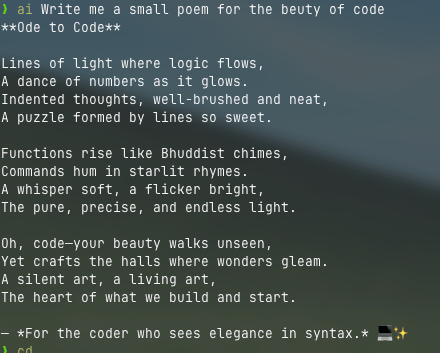
Το script, θα στείλει το ερώτημα σας μέσω του OpenRouter API και θα εκτυπώσει την απάντηση του AI απευθείας στο τερματικό σας.
Μπορώ να αλλάξω μοντέλο ;
To default μοντέλο που χρησιμοποιεί το script μου είναι το mistralai/mistral-small-3.2-24b-instruct:free.
Μπορείτε επίσης να καθορίσετε ένα διαφορετικό μοντέλο (ακόμα και premium, αν έχετε προσθέσει credits στον λογαριασμό σας) χρησιμοποιώντας την κατάλληλη παράμετρο στο αρχείο .env όπως περιγράφεται στο README.md του αποθετηρίου.
Τα διαθέσιμα δωρεάν μοντέλα τεχνίτης νοημοσύνης είναι διαθέσιμα στο https://openrouter.ai/models?max_price=0
Ελπίζω να το βρήκατε χρήσιμο και να βελτιώσει την «μουνταμάρα» του τερματικού ;)
Αν βρήκατε κάτι χρήσιμο στο Cerebrux το οποίο σας έχει γλιτώσει χρόνο και θεωρείτε ότι αξίζει ένα κέρασμα, μπορείτε να κάνετε μια δωρεά κάνοντας κλικ στο πανό που κρατάει η μασκότ του Linux, ο Tux:

 Cerebrux