
Αν παρακολουθείτε τα άρθρα μας εδώ στο Cerebrux, σίγουρα θα θυμάστε τον οδηγό μας για το ai.sh και το πώς μπορούμε να εκμεταλλευτούμε τα δωρεάν API keys του OpenRouter για να έχουμε ένα πανίσχυρο LLM απευθείας στο τερματικό μας.
Σήμερα, θα πάμε το πράγμα πολλά βήματα παραπέρα. Θα δούμε πώς μετατρέπουμε το VSCode σε ένα αυτόνομο περιβάλλον ανάπτυξης, χρησιμοποιώντας τα free-tier μοντέλα του OpenRouter (όπως το Llama 3 και το Mistral).
- Γιατί AI Agents και όχι απλό Chat;
- Βήμα 1: Προετοιμασία στο OpenRouter
- Βήμα 2: Σύνδεση του OpenRouter απευθείας στο VSCode
Γιατί AI Agents και όχι απλό Chat;
Οι περισσότεροι έχουν συνηθίσει τα κλασικά AI chat όπως το ChatGPT κλπ, όπου τους κάνεις μια ερώτηση και σου πετάνε ένα κομμάτι κώδικα για να κάνεις copy-paste.
Οι AI Agents λειτουργούν εντελώς διαφορετικά:
- Διαβάζουν ολόκληρη τη δομή του project σας.
- Δημιουργούν και τροποποιούν αρχεία αυτόνομα.
- Τρέχουν εντολές στο τερματικό για να ελέγξουν αν ο κώδικας λειτουργεί (ζητώντας πάντα την άδειά σας).
- Διορθώνουν bugs που προκύπτουν κατά τη μεταγλώττιση ή το runtime.
Τι θα χρειαστούμε
- VSCode εγκατεστημένο στο σύστημά μας.
- Έναν λογαριασμό στο OpenRouter.ai (αν ακολουθήσατε τον οδηγό για το ai.sh, έχετε ήδη).
Βήμα 1: Προετοιμασία στο OpenRouter
Αρχικά, συνδεθείτε στο OpenRouter, πηγαίνετε στα Keys και δημιουργήστε ένα νέο API Key.
Σημειώστε κάπου το κλειδί σας. Στη συνέχεια, ρίξτε μια ματιά στη λίστα με τα μοντέλα και φιλτράρετε με την ένδειξη Free. Μοντέλα όπως το meta-llama/llama-3.3-70b-instruct:free ή το openai/gpt-oss-120b:free είναι εξαιρετικά γρήγορα και ιδανικά για καθημερινό coding, χωρίς να σας κοστίσουν ούτε σεντ.
Σημείωση: Επειδή πρόκειται για δωρεάν μοντέλα έχετε υπόψιν:
1) Ανάλογα το μοντέλο και τον πάροχό του (τα γράφει στην σελίδα του μοντέλου) αυτά που γράφετε μπορεί να τα διαβάζει
2) Το OpenRouter εφαρμόζει συγκεκριμένα καθημερινά όρια χρήσης (rate limits) στις δωρεάν εκδόσεις των μοντέλων (αυτά που το ID τους τελειώνει σε :free). Τα όρια αυτά εξαρτώνται από το αν έχεις αγοράσει credits:
* Αν έχεις αγοράσει λιγότερα credits από το απαιτούμενο όριο: Περιορίζεσαι σε χαμηλότερο αριθμό αιτημάτων (requests) ανά ημέρα για τα :free μοντέλα
* Αν έχεις αγοράσει τουλάχιστον το απαιτούμενο όριο credits: Το καθημερινό σου όριο αυξάνεται, επιτρέποντάς σου περισσότερα αιτήματα ανά ημέρα για τα :free μοντέλα.
Εκτός από τα καθημερινά όρια, οι δωρεάν εκδόσεις των μοντέλων έχουν και έναν ανώτατο περιορισμό στα αιτήματα ανά λεπτό (RPM), ανεξάρτητα από το αν έχεις αγοράσει credits ή όχι.Σημείωση: Οι ακριβείς αριθμητικές τιμές για αυτά τα όρια ανανεώνονται δυναμικά στα κείμενα της πλατφόρμας μέσω μεταβλητών (FREE_MODEL_NO_CREDITS_RPD, FREE_MODEL_HAS_CREDITS_RPD, FREE_MODEL_RATE_LIMIT_RPM, FREE_MODEL_CREDITS_THRESHOLD) και δεν εμφανίζονται ως σταθεροί αριθμοί. Μπορείς να ελέγξεις τις τρέχουσες τιμές απευθείας στη σελίδα των ορίων (Limits).
Μερικά επιπλέον πράγματα που πρέπει να έχεις υπόψη σου:
* Η δημιουργία επιπλέον λογαριασμών ή API keys δεν πρόκειται να αυξήσει τα όρια χρήσης σου, καθώς η διαθεσιμότητα των πόρων ελέγχεται κεντρικά.
* Αν ο λογαριασμός σου έχει αρνητικό υπόλοιπο (negative credit balance), ενδέχεται να αντιμετωπίσεις σφάλματα τύπου 402 Payment Required, ακόμη και για τα δωρεάν μοντέλα. Αν προσθέσεις credits ώστε το υπόλοιπό σου να είναι πάνω από το μηδέν, η πρόσβαση θα αποκατασταθεί.
Τεκμηρίωση ορίων : https://openrouter.ai/docs/api/reference/limits
Βήμα 2: Σύνδεση του OpenRouter απευθείας στο VSCode
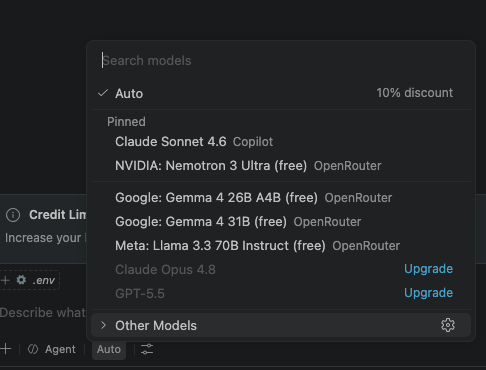
- Στο κάτω αριστερό μέρος του VSCode, κάντε κλικ στο μενού των μοντέλων και επιλέξτε «Other Models».
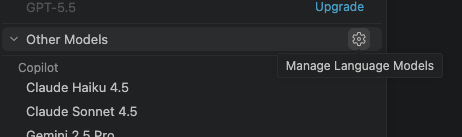
- Πατήστε το γρανάζι που λέει «Manage language Models»
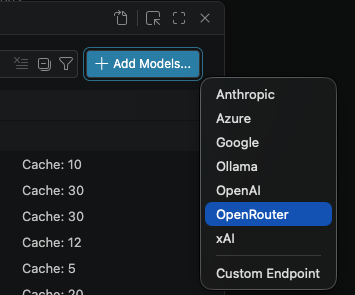
- Πατήστε Add models και επιλέξτε το OpenRouter ως πάροχο.
- Δώστε ένα όνομα π.χ. «OpenRouter» στο group και στην συνέχεια επικολλήστε το API Key που πήρατε από το OpenRouter.
- Στη λίστα που θα εμφανιστεί, επιλέξτε το δωρεάν μοντέλο της προτίμησής σας πατώντας το εικονίδιο ενεργοποίησης
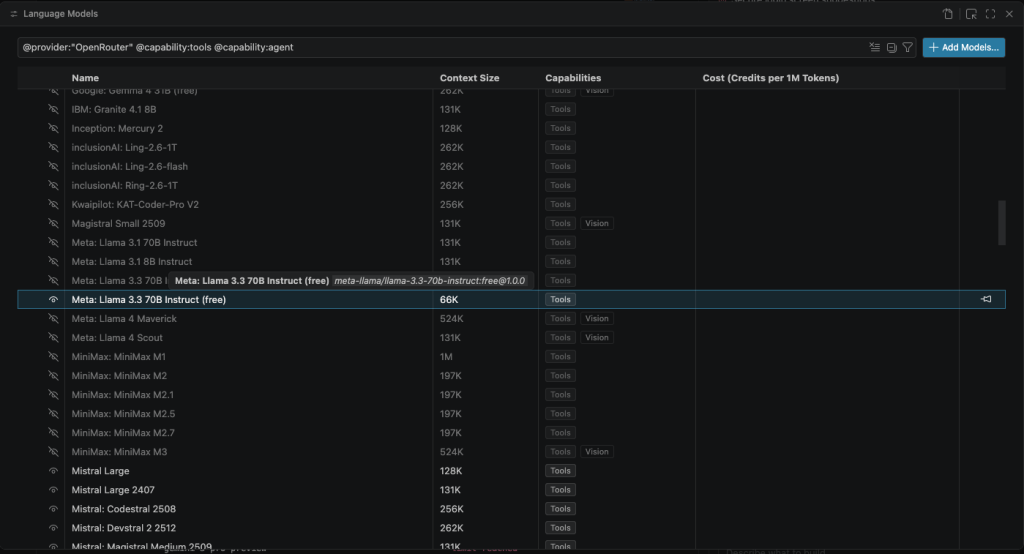
Αν έχετε υπομονή, μπορείτε να πατήσετε το ‘ματάκι’ δίπλα στα ονόματα αυτών (non-free) τα οποία δεν θέλετε την εμφάνιση τους στα διαθέσιμα μοντέλα.
- Τέλος, διαλέγετε το μοντέλο που επιθυμείτε να «δουλέψει» για εσάς
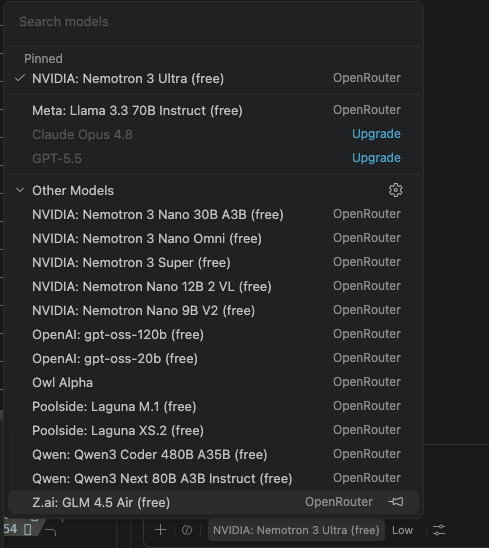
Όπως βλέπετε στην παραπάνω εικόνα, έχω κρύψει όλα τα επι-πληρωμή Agents ακόμα και τον Copilot :)

