Έχεις κάποιο laptop με 4-8 GB RAM που δεν χρησιμοποιείς ; Γιατί δεν το μετατρέπεις σε ένα HOME Server ;
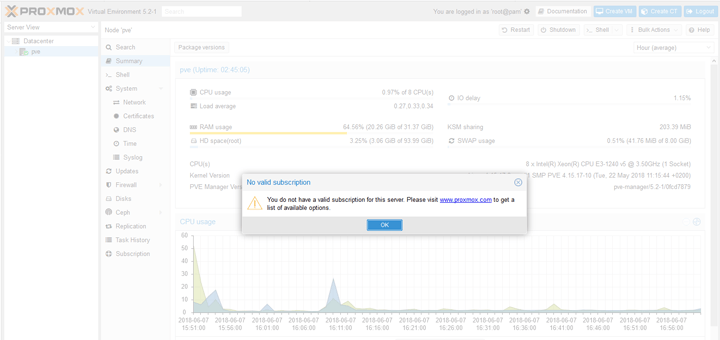
Μπορείς να το κάνεις με το Proxmox VE 9.2. Μην σε απασχολεί το «enterprise» και η εμπορική άδεια. Με τον παρακάτω οδηγό «Proxmox VE 9.2 Μετά την Εγκατάσταση» θα κάνουμε απενεργοποίηση της προειδοποίησης για αγορα εμπορικής άδειας και θα ενεργοποιήσουμε τις δωρεάν ενημερώσεις.
Η δημιουργία ενός Proxmox VE 9.2 Home lab είναι ένας εξαιρετικός τρόπος για να φιλοξενήσετε εικονικές μηχανές (VMs) και containers (LXC) χωρίς το κόστος των εταιρικών αδειών.
Καθώς πρόκειται για ένα προσωπικό περιβάλλον δοκιμών και όχι για μια κρίσιμη εταιρική υποδομή, δεν χρειάζεστε πληρωμένη εμπορική άδεια. Απενεργοποιώντας τα εργοστασιακά enterprise αποθετήρια και χρησιμοποιώντας τα δωρεάν αποθετήρια της κοινότητας («No-Subscription»), έχετε πρόσβαση σε όλες τις δυνατότητες του λογισμικού αφού τo Proxmox είναι… Debian.
Αυτό που «χάνετε» επειδή δεν χρησιμοποιείτε την επίσημη άδεια περιορίζεται αποκλειτικά στην επίσημη τεχνική υποστήριξη της Proxmox και στην πρόσβαση στο Enterprise Repository, το οποίο περιλαμβάνει πακέτα ενημερώσεων που έχουν ελεγχθεί εξαντλητικά για εταιρική σταθερότητα.
Για ένα home lab, το δωρεάν αποθετήριο παρέχει ακριβώς τα ίδια πακέτα, με τη μόνη διαφορά ότι οι ενημερώσεις κυκλοφορούν εκεί λίγες ημέρες νωρίτερα για δοκιμή από την κοινότητα, κάτι που είναι ιδανικό για ερασιτέχνες και περιβάλλοντα εκμάθησης.
Αποποίηση Ευθύνης:) Η τροποποίηση των αρχείων συστήματος του Proxmox VE και η αλλαγή στο αποθετήριο «No-Subscription» είναι απολύτως νόμιμη και υποστηρίζεται επίσημα από την κοινότητα του Proxmox για μη παραγωγικά περιβάλλοντα. Ωστόσο, οι αλλαγές αυτές γίνονται με δική σας ευθύνη. Το δωρεάν αποθετήριο λαμβάνει ενημερώσεις νωρίτερα από το σταθερό Enterprise αποθετήριο για σκοπούς δοκιμών από την κοινότητα, κάτι που ενδέχεται σπάνια να παρουσιάσει μικρά σφάλματα. Αυτός ο οδηγός προορίζεται αποκλειτικά για εκπαιδευτική χρήση και περιβάλλοντα home lab. Φροντίζετε πάντα να κρατάτε αντίγραφα ασφαλείας (backups).
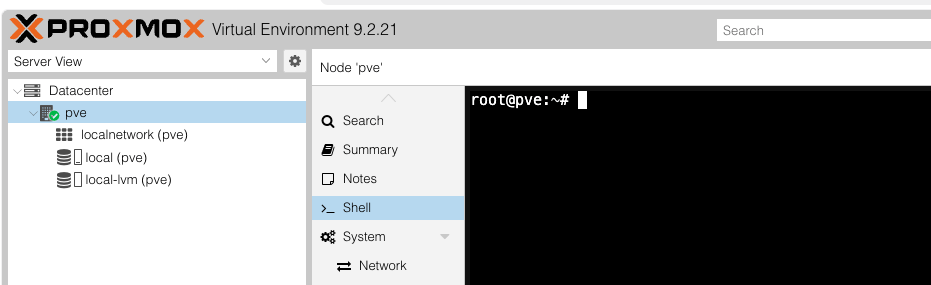
Αφού συνδεθείτε στο σύστημα Proxmox μέσω της παρεχόμενης τοπικής διεύθυνσης IP, μεταβείτε στο PVE -> Shell και κάντε αντιγραφή-επικόλληση τα παρεχόμενα μπλοκ εντολών που σας δίνω.
Περιεχόμενα:
Βήμα 1: Αφαίρεση του Αναδυόμενου Παραθύρου «No Valid Subscription»
Αντιγράψτε το παρακάτω μπλοκ εντολών στο τερματικό του Proxmox που ανοίξατε για να τροποποιήσετε το αρχείο JavaScript που ελέγχει την προειδοποίηση της συνδρομής και να επανεκκινήσετε την υπηρεσία του web interface:
# 1. Μεταβείτε στον κατάλογο του toolkitcd /usr/share/javascript/proxmox-widget-toolkit# 2. Δημιουργήστε ένα backup του αρχικού αρχείουcp proxmoxlib.js proxmoxlib.js.bak# 3. Εφαρμόστε την τροποποίηση για την παράκαμψη του ελέγχουsed -Ezi.bak "s/(Ext.Msg.show\(\{\s+title: gettext\('No valid sub)/void\(\{ \/\/\1/g" proxmoxlib.js# 4. Επανεκκινήστε την υπηρεσία διαχείρισης του web interfacesystemctl restart pveproxy.service
Σημείωση: Αν το παράθυρο συνεχίζει να εμφανίζεται κατά τη σύνδεση, κάντε ανανέωση της σελίδας στον browser σας πατώντας Ctrl + F5 για να καθαρίσει η προσωρινή μνήμη).
Βήμα 2: Διόρθωση των Αποθετηρίων του Proxmox OS
Το Proxmox VE 9.2 χρησιμοποιεί τη νέα σύγχρονη μορφή αρχείων DEB822 (.sources) για τη διαχείριση πακέτων. Πρέπει να απενεργοποιήσετε το προεπιλεγμένο εμπορικό αποθετήριο και να ενεργοποιήσετε το δωρεάν αποθετήριο της κοινότητας.
Απενεργοποίηση του Enterprise αποθετηρίου
Ανοίξτε το αρχείο ρυθμίσεων:
nano /etc/apt/sources.list.d/pve-enterprise.sources
Προσθέστε τη γραμμή Enabled: false στο τέλος του μπλοκ κειμένου ώστε να φαίνεται όπως παρακάτω:
Types: debURIs: https://enterprise.proxmox.com/debian/pveSuites: trixieComponents: pve-enterpriseSigned-By: /usr/share/keyrings/proxmox-archive-keyring.gpgEnabled: false
Αποθηκεύστε και βγείτε
Δημιουργία του δωρεάν No-Subscription αποθετηρίου:
Δημιουργήστε ένα νέο, καθαρό αρχείο πηγών:
nano /etc/apt/sources.list.d/pve-no-subscription.sources
Επικολλήστε τις ακόλουθες ρυθμίσεις μέσα στο αρχείο:
Types: debURIs: http://download.proxmox.com/debian/pveSuites: trixieComponents: pve-no-subscriptionSigned-By: /usr/share/keyrings/proxmox-archive-keyring.gpg
Αποθηκεύστε και βγείτε.
Βήμα 3: Διόρθωση των Αποθετηρίων για το Ceph Storage
Το Proxmox 9.2 έρχεται με προεγκατεστημένες ρυθμίσεις για το σύστημα αποθήκευσης Ceph. Πρέπει να γυρίσετε και αυτές στην δωρεάν έκδοση, διαφορετικά το σύστημα θα εμφανίζει σφάλματα τύπου «401 Unauthorized» κατά την ενημέρωση.
Απενεργοποίηση του Ceph Enterprise αποθετηρίου:
Ανοίξτε το αρχείο:
nano /etc/apt/sources.list.d/ceph.sources
Προσθέστε τη γραμμή Enabled: false στο τέλος του κειμένου:
Types: debURIs: https://enterprise.proxmox.com/debian/ceph-squidSuites: trixieComponents: enterpriseSigned-By: /usr/share/keyrings/proxmox-archive-keyring.gpgEnabled: false
Αποθηκεύστε και βγείτε.
Δημιουργία του δωρεάν Ceph No-Subscription αποθετηρίου:
Δημιουργήστε το αντίστοιχο δωρεάν αρχείο:
nano /etc/apt/sources.list.d/ceph-no-subscription.sources
Επικολλήστε τις ακόλουθες ρυθμίσεις
Types: debURIs: http://download.proxmox.com/debian/ceph-squidSuites: trixieComponents: no-subscriptionSigned-By: /usr/share/keyrings/proxmox-archive-keyring.gpg
Αποθηκεύστε και βγείτε.
Βήμα 4: Εκτέλεση Ενημερώσεων Συστήματος
Αφού ολοκληρώσετε όλες τις παραπάνω ρυθμίσεις στα αρχεία .sources, μπορείτε πλέον να ανανεώσετε με ασφάλεια τις λίστες πακέτων του υποκείμενου Debian και να αναβαθμίσετε το σύστημα:
apt update && apt dist-upgrade -y && apt autoremove --purge -y
Βήμα 5: απενεργοποίηση sleep mode όταν κατεβάζουμε την οθόνη
Στα περισσότερα σύγχρονα laptop, η ίδια η μητρική πλακέτα (σε επίπεδο hardware) κλείνει αυτόματα την τροφοδοσία της οθόνης μόλις ο αισθητήρας ανιχνεύσει ότι το καπάκι έκλεισε, οπότε δεν θα καταναλώνει ρεύμα η οθόνη.
Εμείς απλώς πρέπει να πούμε στο λειτουργικό σύστημα (Debian/Proxmox) να μην βάλει τον επεξεργαστή και τους δίσκους σε αναμονή απλά να απενεργοποιεί την οθόνη.
Η διαδικασία γίνεται εύκολα μέσω του αρχείου ρυθμίσεων της υπηρεσίας systemd-logind
Ανοίξτε το αρχείο ρυθμίσεων του συστήματος εισόδου:
nano /etc/systemd/logind.conf
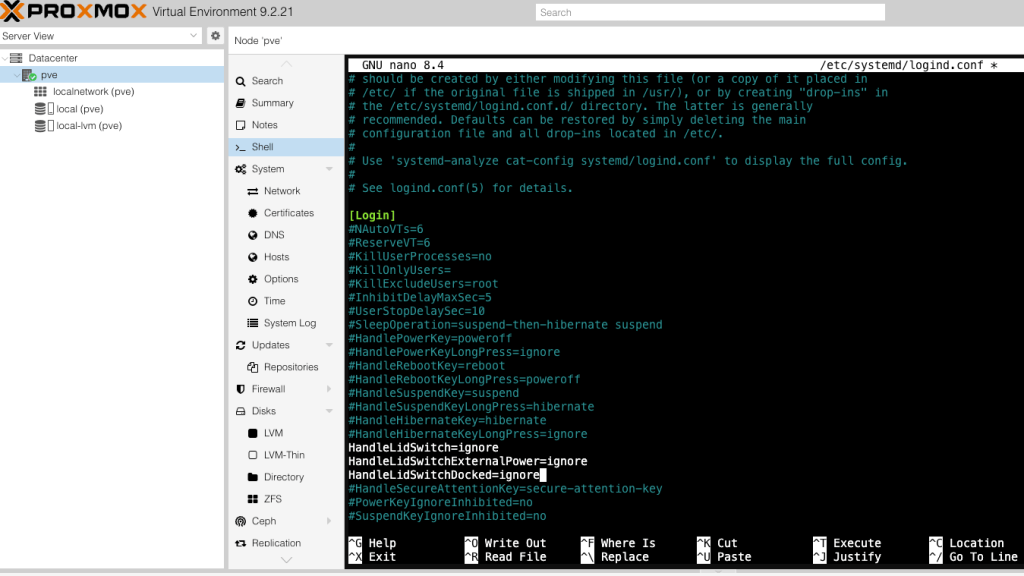
Μέσα στο αρχείο, βρείτε την ενότητα [Login]. Θα δείτε κάποιες γραμμές που ξεκινούν με # (πράγμα που σημαίνει ότι είναι απενεργοποιημένες/σχόλια).
Βρείτε τις παρακάτω γραμμές, αφαιρέστε το # από μπροστά τους και αλλάξτε την τιμή τους σε ignore
HandleLidSwitch=ignoreHandleLidSwitchExternalPower=ignoreHandleLidSwitchDocked=ignore
όπως στην παρακάτω εικόνα:
Αποθηκεύστε και βγείτε από το αρχείο και κάντε επανεκκίνηση της υπηρεσίας:
systemctl restart systemd-logind.service
Σημαντική σημείωση για τη θερμοκρασία σε κάποια laptop
Ρίξτε μια ματιά στο πως ανακυκλώνεται ο αέρας του laptop (που είναι οι είσοδοι/έξοδοι). Όταν ένα laptop λειτουργεί 24/7 με κλειστό το καπάκι, η θερμότητα που παράγεται από τον επεξεργαστή μπορεί να εγκλωβιστεί, καθώς πολλά laptop αερίζονται εν μέρει μέσα από το πληκτρολόγιο.
Αν παρατηρήσετε ότι το laptop ζεσταίνεται πολύ, μια καλή πρακτική είναι να αφήνετε το καπάκι ελάχιστα μισάνοιχτο (π.χ. 1-2 εκατοστά). Λόγω των ρυθμίσεων που κάναμε παραπάνω, η οθόνη θα παραμείνει σβηστή (αφού δεν θα έχει ανοίξει πλήρως), αλλά ο αέρας θα κυκλοφορεί πολύ καλύτερα προστατεύοντας το hardware σας.
Για να παρακολουθείτε ζωντανά τις θερμοκρασίες του επεξεργαστή (CPU) και άλλων εξαρτημάτων του laptop μέσα από το Proxmox Shell, θα χρησιμοποιήσετε το εργαλείο lm-sensors:
apt install lm-sensors -y
Πρέπει να πείτε στο σύστημα να σαρώσει τη μητρική πλακέτα του laptop για να βρει τους αισθητήρες θερμοκρασίας. Τρέξτε την εντολή
sensors-detect
Το σύστημα θα σας κάνει αρκετές ερωτήσεις (ρωτώντας αν θέλετε να σαρώσει διάφορα channels). Πατάτε απλώς ENTER σε όλες τις ερωτήσεις (η προεπιλογή είναι YES). ΠΡΟΣΟΧΗ Στην τελευταία ερώτηση που θα σας ρωτήσει αν θέλει να προσθέσει τα αποτελέσματα στο /etc/modules, γράψτε yes και πατήστε ENTER
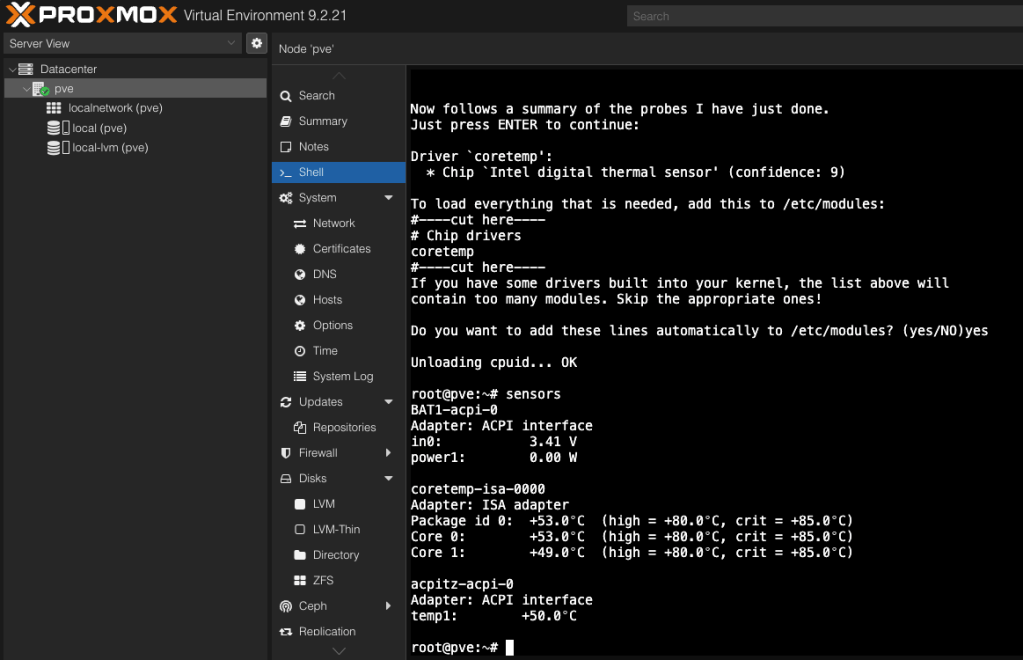
Για να δείτε τις θερμοκρασίες σας αυτή τη στιγμή, πληκτρολογήστε:
sensors
Θα σας εμφανίσει αναλυτικά κάθε πυρήνα (Core 0, Core 1 κλπ.) και τη θερμοκρασία του, καθώς και τα όρια ασφαλείας (high και critical)
Επειδή θα θέλετε να κάνετε δοκιμές κλείνοντας το καπάκι, μπορείτε να πείτε στο Proxmox να ανανεώνει την οθόνη των θερμοκρασιών κάθε 2 δευτερόλεπτα αυτόματα:
watch -n 2 sensors
Για να βγείτε από τη ζωντανή παρακολούθηση, πατάτε το συνδυασμό πλήκτρων Ctrl + C
Με αυτόν τον τρόπο, μπορείτε να αφήσετε το παράθυρο ανοιχτό, να κλείσετε το καπάκι του laptop για λίγα λεπτά, να το ξαναανοίξετε και να δείτε αμέσως αν η θερμοκρασία ανέβηκε ή αν παρέμεινε σταθερή.
Μετατροπή του παλιού laptop σε Server ;;; Συμφέρει ;;
Η χρήση ενός παλιού ή εφεδρικού laptop ως διακομιστή Proxmox VE είναι μια εξαιρετικά εύκολη και πρακτική λύση για home lab. Ακολουθεί μια γρήγορη ανάλυση των θετικών, των αρνητικών, καθώς και μια εκτίμηση για την κατανάλωση και το κόστος του ρεύματος:
| Πλεονεκτήματα | Μειονεκτήματα |
|---|---|
| Ενσωματωμένο UPS: Αν κοπεί το ρεύμα, η μπαταρία του laptop κρατάει τον server ανοιχτό (ιδανικό για ασφαλές κλείσιμο). | Περιορισμένη Επεκτασιμότητα: Δεν μπορείτε να προσθέσετε εύκολα πολλούς σκληρούς δίσκους 3.5″ ή κάρτες δικτύου PCIe. |
| Χαμηλή Κατανάλωση: Καίει ελάχιστο ρεύμα σε σχέση με έναν κανονικό desktop υπολογιστή ή enterprise server. | Θερμοκρασίες: Ο χώρος στο εσωτερικό είναι περιορισμένος και αν ο επεξεργαστής ζοριστεί, ανεβάζει εύκολα θερμοκρασία. |
| Ενσωματωμένη Οθόνη/Πληκτρολόγιο: Αν κολλήσει το δίκτυο, δεν ψάχνετε για καλώδια, πληκτρολόγια, ποντίκια και οθόνες, διορθώνετε το πρόβλημα τοπικά. | Θύρα Δικτύου: Πολλά σύγχρονα laptop δεν έχουν θύρα Ethernet (RJ45) και απαιτούν USB adapters. Τα παλιά ευτυχώς έχουν ακόμα ! |
Μηνιαία Κατανάλωση & Εκτίμηση Κόστους Ρεύματος
Όταν η οθόνη του laptop είναι κλειστή, η κατανάλωση μειώνεται δραματικά. Ένα μέσο laptop που εκτελεί χρέη server (με μερικά containers/VMs σε χαμηλό/μέσο φόρτο εργασίας) καταναλώνει κατά μέσο όρο περίπου 20 Watts την ώρα.
Αν κάνουμε λίγο μπακαλίστικους υπολογισμούς και με βάση την υπόθεση ότι η κιλοβατώρα (kWh) κοστίζει 0,15 €, οι υπολογισμοί για λειτουργία 24/7 διαμορφώνονται ως εξής:
- Ημερήσια Κατανάλωση: 20 Watts * 24 ώρες = 480 Wh ή 0,48kWh την ημέρα.
- Μηνιαία Κατανάλωση (30 ημέρες): 0,48 kWh * 30 = 14,4 kWh το μήνα.
- Μηνιαίο Κόστος Ρεύματος: 14,4 kWh * 0,15€ = 2,16€ περίπου το μήνα ή 25€/έτος
Ακόμα και αν το laptop σας είναι πιο απαιτητικό (π.χ. gaming laptop) ή δουλεύει με βαρύ φόρτο και έχει μέσο όρο 35 Watts:
- Η μηνιαία κατανάλωση θα είναι περίπου 25,2 kWh.
- Το μηνιαίο κόστος θα ανέλθει στα 3,78 €
Extra Tips για λιγότερα Watts:
- Χρήση Power Governors: Από προεπιλογή, το Linux χρησιμοποιεί τον governor
performanceήschedutil, οι οποίοι κρατούν τις συχνότητες του επεξεργαστή ψηλά για μέγιστη ταχύτητα. Αλλάζοντας τον governor σεpowersaveήconservative, αναγκάζουμε τον επεξεργαστή να ρίχνει τη συχνότητά του (και την τάση λειτουργίας του) στο ελάχιστο δυνατό όταν ο server είναι αδρανής (idle), μειώνοντας δραματικά τα Watts και τις θερμοκρασίες Δείτε: auto-cpufreq | Αυτόματη βελτιστοποίηση ταχύτητας και ισχύος CPU για Linux. - Απενεργοποίηση του Wi-Fi/Bluetooth: Εφόσον το laptop είναι συνδεδεμένο με καλώδιο Ethernet, μπορείτε να κλείσετε τις ασύρματες κάρτες από το BIOS/UEFI του laptop για να γλιτώσετε 1-2 Watts ακόμα.
- Απενεργοποίηση Ήχου (Audio chip): Μέσα από το BIOS, αν υπάρχει επιλογή, απενεργοποιήστε την ενσωματωμένη κάρτα ήχου (Onboard Audio), καθώς είναι εντελώς άχρηστη σε έναν Proxmox server.
Παρακολούθηση κατανάλωσης ρεύματος
Για να δείτε την κατανάλωση ρεύματος (σε Watts) σε πραγματικό χρόνο μέσα από το Proxmox Shell, το καλύτερο εργαλείο είναι το powertop. Είναι ένα εξαιρετικό utility της Intel που λειτουργεί σε όλους τους επεξεργαστές (Intel και AMD) και δείχνει ακριβώς πόση ενέργεια τραβάει το laptop εκείνη τη στιγμή. Έχουμε γράψει για αυτό 3 τρόποι αύξησης διάρκειας μπαταρίας σε Laptop με Linux
Το κάνετε εγκατάσταση :
apt install powertop -y
Μόλις ολοκληρωθεί η εγκατάσταση, πληκτρολογήστε:
powertop
- Σημείωση: Για να μπορέσει το εργαλείο να διαβάσει με ακρίβεια τα Watts από τους αισθητήρες της μπαταρίας/μητρικής, βγάλτε για λίγο το laptop από την πρίζα όσο τρέχει το PowerTOP. Αν είναι στην πρίζα, πολλά laptop αναφέρουν λανθασμένα
0 W. - Έξοδος: Για να βγείτε από το πρόγραμμα, πατήστε απλώς το πλήκτρο
Escή τοQ.
Με το που θα ανοίξει το πρόγραμμα, στην πρώτη καρτέλα (Overview), κοιτάξτε στην κορυφή της οθόνης. Θα δείτε μια γραμμή που γράφει:
The battery reports a discharge rate of: X.XX W(ή The system electricity consumption is…)
Αυτό το W (Watts) είναι η ακριβής κατανάλωση του laptop σας εκείνη τη στιγμή.
Στο δικό μου, με κατεβασμένο το καπάκι και idle σε clean install καταναλώνει ~7W:
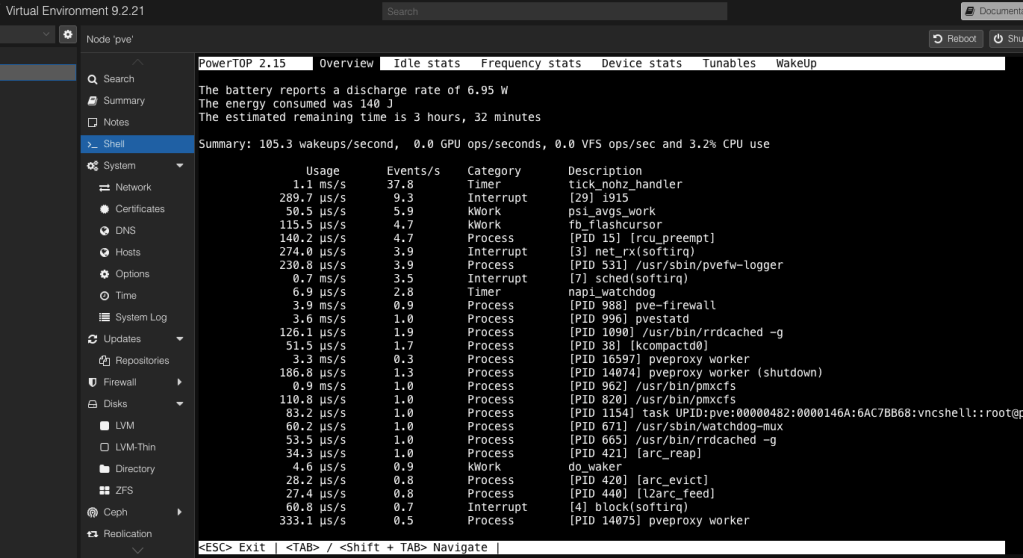
Για παράδειγμα, με το που σήκωσα το καπάκι του λάπτοπ, η κατανάλωση όπως ήταν αναμενόμενο, ανέβηκε από ~7W σε ~14W.
Εσάς πόσο πέφτει η κατανάλωση όταν κλείνετε το καπάκι (μετά τις ρυθμίσεις που κάναμε) ;
Επίλογος
Η αξιοποίηση ενός laptop ως διακομιστή Proxmox αποτελεί μια εξαιρετικά αποδοτική λύση για περιβάλλοντα δοκιμών και home labs αλλά και διδακτικό εργαλείο.
Με την κατάλληλη παραμετροποίηση επιτυγχάνεται η βέλτιστη ισορροπία μεταξύ υπολογιστικής ισχύος και ενεργειακής εξοικονόμησης, διατηρώντας το μηνιαίο κόστος σε εξαιρετικά χαμηλά επίπεδα. Το γεγονός ότι η συσκευή διαθέτει ενσωματωμένη μπαταρία λειτουργεί παράλληλα ως ένα βασικό, αυτόνομο σύστημα UPS, προσφέροντας επιπλέον σταθερότητα έναντι διακοπών ρεύματος.
Ποια είναι η δική σας εμπειρία; Αν έχετε υλοποιήσει τη συγκεκριμένη εγκατάσταση, μπορείτε να μοιραστείτε στα σχόλια το μοντέλο του hardware που επιλέξατε, καθώς και τις μετρήσεις κατανάλωσης (Watts) που καταγράψατε στο σύστημά σας


Χρησιμοποιώ 5 Intel NUCs σε proxmox cluster με 24ωρη λειτουργία εδώ και αρκετά χρόνια (πάνω από 10 χρόνια). Είχα κάποιες βλάβες με ssd δίσκους που αντικατέστησα και ανεμιστήρες στα NUCs, αλλά κατά τ’άλλα δούλεψαν καλά. Τώρα ψάχνω κάποιο νέο hardware για αντικατάσταση των παλιών NUCs, με χαμηλή κατανάλωση. Κοίταζα τα Minisforum ΜS-A2 Workstation ή το Minisforum MS-01 Workstation. Τα έχει χρησιμοποιήσει κάποιος;
Ωραίο setup !!!